
 06-6925-3154

 お問い合わせ※営業おやめください


オリジナルポリ袋・オーダー手提げ袋の印刷・制作ならポリ袋|井上工業所


入稿方法
データの送付先
メールにてお送りください。データが重い場合は、外部のファイル転送サービスにデータをアップロードし、ダウンロードURLをメールにてお送りください。
 info@ino-ue.jp
受け入れデータ
Adobe社のillustratorか、Photoshopで作成してください。
ロゴ配置を弊社にご依頼いただく場合、
配置位置の指示書としてならExcelなど別のファイル形式でお送りいただくことも可能です。
Adobe illustrator
Adobe Photoshop


入稿データの作成について
基本的にはお客様ご自身で入稿データをご用意ください。
ご自身で入稿データを作成することが難しい場合は、方法2をご利用ください。
方法1
入稿データを作成する
両面異なるデザインや、
フルカラー印刷のデザインも可能
方法2
ロゴ配置を依頼する(無料)
簡単なロゴ配置のみ。
位置の指定、拡大縮小が可能
方法1.入稿データを作成する
Step1 ポリ袋の注意事項も必ずお読みいただき、ご確認をお願いします
・ポリ袋への印刷は0.3mm以上の線幅が必要になります。0.3mm以下の場合はインクがのらず印刷できない場合がございます。
・2色以上を使われる場合は、版ズレを起こす可能性をご考慮のうえ、デザインの作成をお願いします。
・ポリ袋生地にQRコードを印刷した場合、ビニールが光を反射したり生地が歪みやすいなどの理由により、読み取れないものが出てくる場合がございます。
・マチの上にデザインされると、稀に折り目に沿ったわずかな筋が入ることがございます。
・生地色と印刷色の組み合わせによっては、印刷色が生地色の影響を受けて沈んでしまう場合がございます。特に、濃い色の生地に印刷をされる場合、ご注意下さい。
・モニターでご覧いただくほど濃淡の色差が出にくい場合がございます。
・手穴のサイズや形状は実際のものと多少異なる場合がございます。
・トンボ・カラーコントロール・光電管マークが入る場合がございます。
光電管マーク
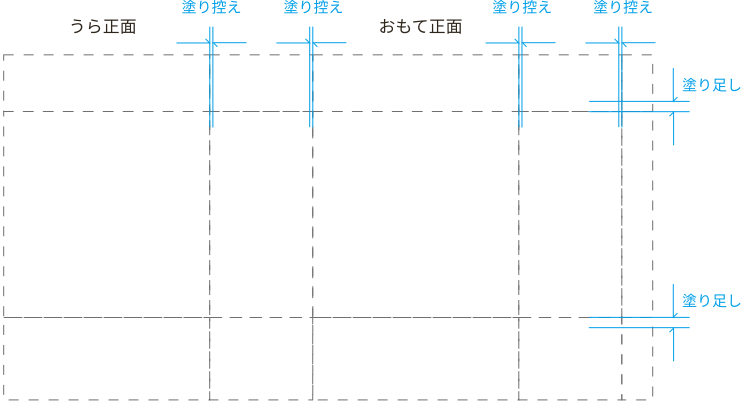
Step2 必ず、弊社の入稿用テンプレートにデザインを入れて頂きますよう、お願いいたします
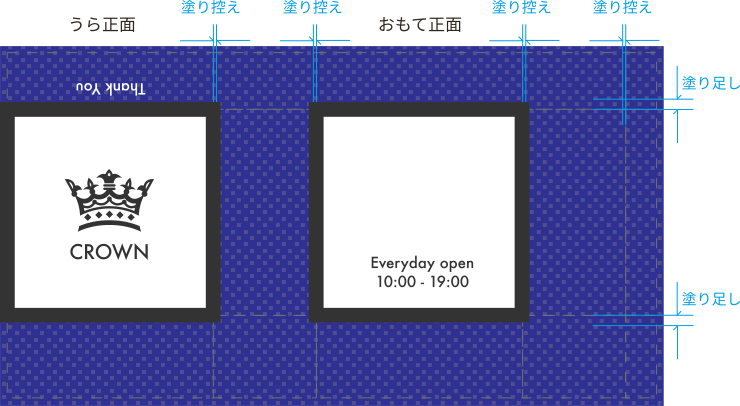
テンプレート内に、塗り足し、塗り控えのガイドラインがあります。ベタ面を作る場合は、その境界が折り目に来ないように、ガイドラインに従って塗り足しか塗り控えを行ってください。
デザイン配置
Step3 特色印刷の場合の画像データについて
特色画像を保存する場合は、あらかじめPhotoshopでグレースケールに変更した上でpsd形式で保存し、Illustratorに埋め込みで配置してください。詳しいやり方は以下の通りです。
①Photoshopで画像を開く。[イメージ]→[モード]→[グレースケール]に変換します。背景は透過した状態でpsd形式で保存してください。
②Illustrator上に配置します。リンクにチェックを入れずに埋め込みで配置してください。
③画像を選択し、スウォッチから色をつけてください。
Step4 色のチェックを必ず行ってください。
Step5 入稿前に再度デザイン配置と注意事項のチェックをお願いします
リサイクルマーク識別表示の義務について資源有効利用促進法では、指定表示製品の製造、加工、販売を行う事業者(製造を発注する事業者を含む)に対して、識別マークの表示が義務づけられています。
識別表示の義務を遵守しない、または命令に違反した場合、主務大臣による勧告、五十万円以下の罰金が科せられる等の罰則規定があります。
Step6 入稿データを保存する際のご注意
入稿データを保存する際、【CS4以上のバージョンの方】CS3で保存/入稿して下さい。
バージョンを下げていただく前のデータもご自分の編集用に保存しておいて下さい。
※下位のバージョンで保存される場合、そのバージョンにない機能が失われ、データに不具合が生じることがあります。 【CS3以下のバージョンの方】そのままのバージョンで保存/入稿して下さい。

Step7 入稿データを送付する
入稿データを「AI 形式 または EPS 形式」で、イメージ確認用データとして★「PDF 形式 または JPEG 形式」も同封の上、入稿用のメールアドレス data@rereca.com までお送りください。
※リンク画像がある場合は、必ず一緒にお送りください。
★PDF …「ファイル」「別名で保存」「Adobe PDF」で保存してください。
★JPEG …「ファイル」「書き出し」「JPEG」で保存してください。